Obsidian 安装与初始设置(二)
2.安装与初始设置
一、下载安装
- 默认安装即可
二、首次启动
- 新建库(Vault):本地文件夹存放所有笔记
- 打开已有文件夹:将现有
.md文件夹作为库 - 从 Obsidian Sync 打开:付费功能
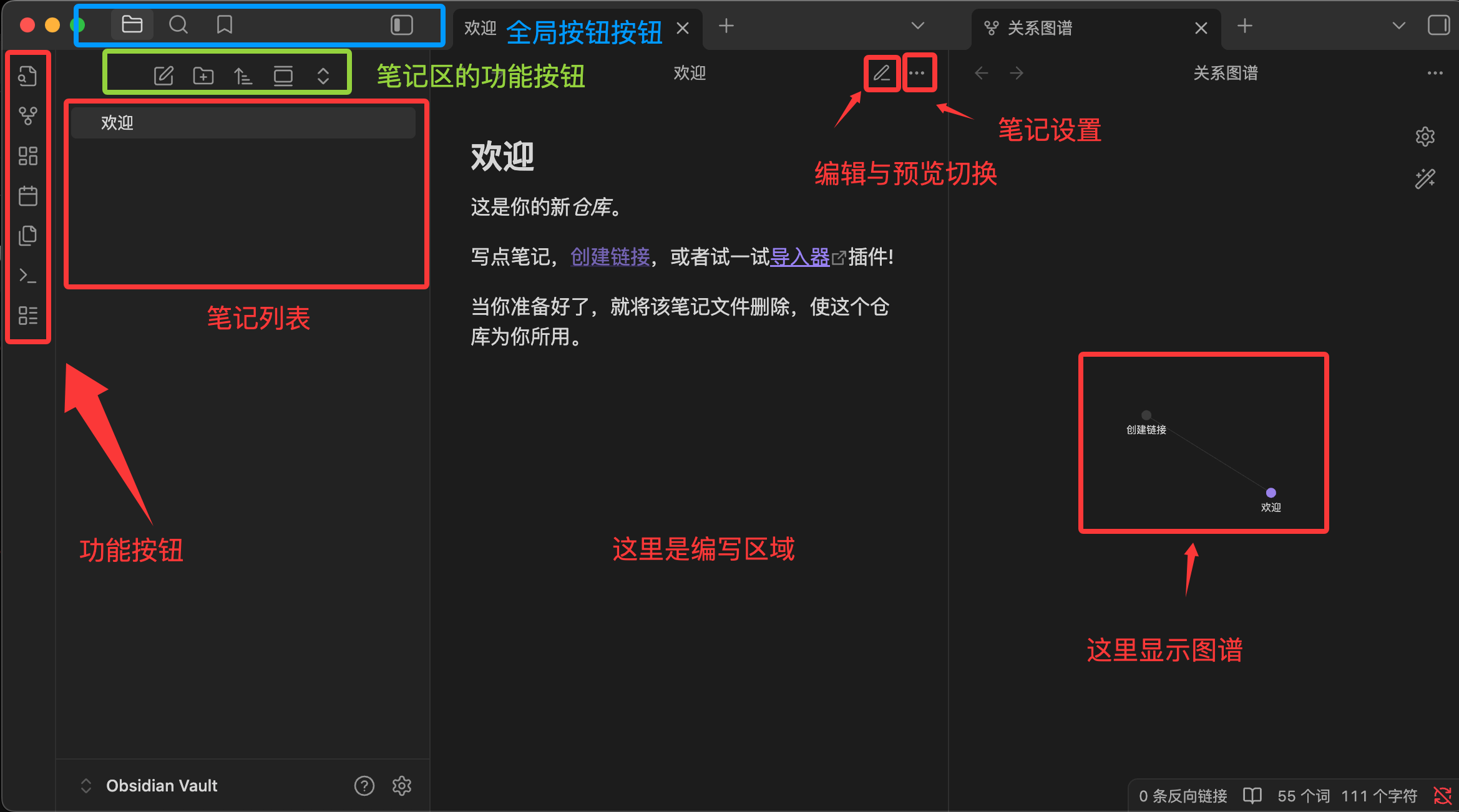
三、主界面三栏布局
| 区域 | 功能 |
|---|---|
| 左侧边栏 | 文件列表、搜索、书签、标签 |
| 中间区域 | 笔记编辑/阅读(实时预览) |
| 右侧边栏 | 反向链接、大纲、标签面板 |
四、常用快捷键速查
| 功能 | 快捷键 |
|---|---|
| 打开设置 | Ctrl + , |
| 快速打开文件 | Ctrl + O |
| 新建笔记 | Ctrl + N |
| 打开命令面板 | Ctrl + P |
| 切换编辑/阅读模式 | Ctrl + E |
| 开/关左侧边栏 | Ctrl + [ |
| 开/关右侧边栏 | Ctrl + ] |
五、推荐初始外观配置
1.主题
- 默认主题已够用,如需更简洁可安装社区主题 Minimal
2.字体(开发者推荐)
- 界面/正文字体:
微软雅黑(Win) - 等宽字体(代码块):
JetBrains Mono 或Fira Code
3.编辑器设置
- 行宽:88 或 100
- 实时预览:开启
- 自动配对括号:开启(输入
[[ 自动补全]]) - 显示行号:开启(可选)
提示:新库建议存放在
~/Documents/下,便于备份和 Git 版本管理。