GitHub Actions(十四)
14.GitHub Actions
一、概述
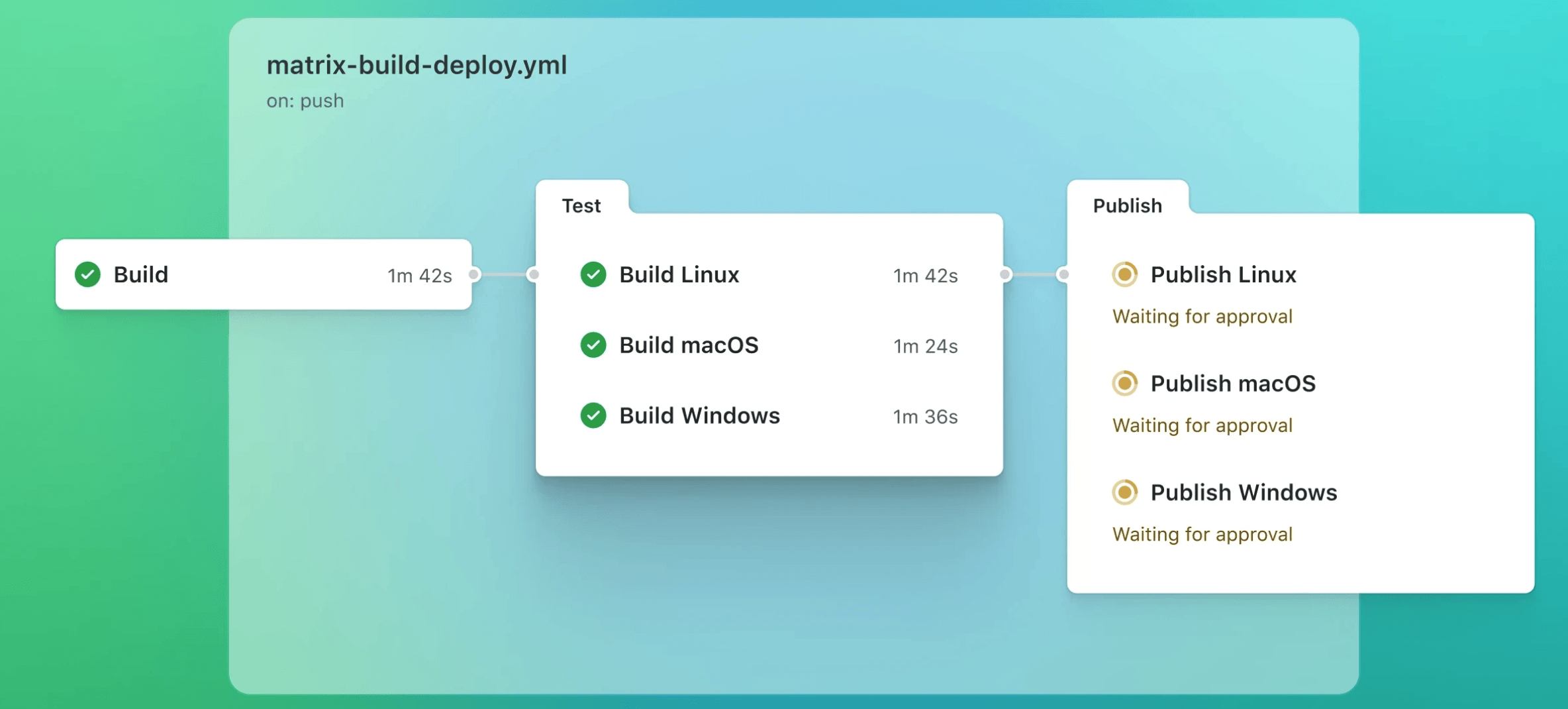
GitHub Actions 是 GitHub 内置的自动化平台,可在仓库中直接定义 CI/CD 流程。
- 公开仓库:完全免费
- 私有仓库:每月 2000 分钟 免费额度
二、核心概念
仓库
└── Workflow(.yml 文件)
    ├── Event(触发条件:push、PR、schedule…)
    └── Job × N(并行执行,可设置依赖)
        ├── Runner(运行环境:ubuntu-latest 等)
        └── Step × N(顺序执行)
            ├── Action(`uses` 引用可复用模块)
└── Run(`run` 执行 Shell 命令)| 概念 | 说明 | 类比 |
|---|---|---|
| Workflow | 一个 .yml 文件,位于 .github/workflows/ |
工作计划书 |
| Event | 触发 Workflow 的条件 | 启动条件 |
| Job | 独立任务单元,默认并行 | 计划书中的章节 |
| Step | Job 内的最小执行单元 | 章节中的具体步骤 |
| Action | 可复用的封装操作(官方/第三方) | 现成工具模板 |
| Runner | 执行 Job 的服务器 | 执行人员 |
三、创建第一个 Workflow
1. 目录结构
your-repo/
├── .github/
│   └── workflows/
│       ├── ci.yml
│       ├── deploy.yml
│       └── scheduled.yml
2. 最简示例
# .github/workflows/hello.yml
name: Hello World
on: push

jobs:
  say-hello:
    runs-on: ubuntu-latest
    steps:
- run: echo "Hello, GitHub Actions!"注意:YAML 使用空格缩进,不能用 Tab。
四、触发事件(on)
1.常用事件
| 事件 | 触发时机 | 常见用途 |
|---|---|---|
push |
有代码被推送到仓库时 | 运行测试、代码检查 |
pull_request |
创建或更新 Pull Request 时 | PR 合并前的自动审查、测试 |
schedule |
按 Cron 表达式定时触发 | 定时备份、定时数据抓取 |
workflow_dispatch |
在 GitHub 网页上手动触发 | 按需部署、手动执行脚本 |
release |
发布新版本(创建 Release)时 | 自动打包、发布到生产环境 |
workflow_call |
被其他 Workflow 调用时 | 复用公共流程(如公共测试流程) |
2.分支/路径过滤
on:
  push:
    branches:
      - main            # 只在推送到 main 分支时触发
      - develop         # 或者推送到 develop 分支时触发
      - 'release/**'    # 或者推送到任何 release/ 开头的分支时触发(** 匹配任意字符)
    paths:
      - 'src/**'        # 进一步过滤:只有 src/ 目录下的文件发生变化时才触发
      - 'package.json'  # 或者 package.json 文件发生变化时触发
                        # 两者是"或"的关系,满足任意一个即触发

  pull_request:
    branches:
      - main            # 只在目标分支为 main 的 PR 上触发(即要合并进 main 的 PR)
    types:
      - opened          # PR 被创建时
      - synchronize     # PR 有新的提交推入时
      - reopened        # PR 被重新打开时
3.定时触发(Cron,UTC 时间)
使用标准的 Cron 表达式定义执行时间,时区为 UTC(北京时间 = UTC+8,需换算):
on:
  schedule:
    # Cron 格式:分 时 日 月 星期
    - cron: '0 2 * * *'       # 每天 UTC 02:00(即北京时间 10:00)执行一次
    - cron: '0 9 * * 1'       # 每周一 UTC 09:00(即北京时间 17:00)执行一次
    - cron: '*/30 * * * *'    # 每 30 分钟执行一次

# 常用 Cron 表达式速查:
# '0 0 * * *'    每天午夜(UTC 00:00)
# '0 * * * *'    每小时整点
# '0 0 * * 0'    每周日午夜
# '0 0 1 * *' 每月 1 号午夜4.手动触发(workflow_dispatch)
workflow_dispatch允许在 GitHub 网页的 Actions 标签页中手动点击按钮启动 Workflow,还可以定义输入参数:
on:
  workflow_dispatch:
    inputs:
      environment:              # 输入参数的名称(可在 steps 中通过 ${{ inputs.environment }} 引用)
        description: '部署目标环境'   # 参数的描述,显示在手动触发的表单中
        required: true          # 是否为必填项
        default: 'staging'      # 默认值
        type: choice            # 参数类型:choice(下拉选择)
        options:
          - staging             # 可选值
          - production

      run_tests:
        description: '是否运行测试'
        required: false
        type: boolean           # 参数类型:boolean(勾选框)
        default: true

jobs:
  deploy:
    runs-on: ubuntu-latest
    steps:
      - name: 显示部署参数
        run: |
          echo "目标环境:${{ inputs.environment }}"
          echo "运行测试:${{ inputs.run_tests }}"
五、Jobs 与 Steps
1.基本结构
jobs:
  build:                          # Job ID,同一 Workflow 中必须唯一
    name: 构建项目                  # Job 的显示名称(可选)
    runs-on: ubuntu-latest        # 运行环境(必填)

    # 可选:为整个 Job 设置环境变量,Job 内所有 Step 都可以访问
    env:
      NODE_ENV: production
      APP_PORT: 8080

    # 可选:设置超时时间(分钟),超时后 Job 自动取消,防止卡死
    timeout-minutes: 30

    steps:
      # Step 写法一:使用 Action(用 uses 引用)
      - name: 拉取代码
        uses: actions/checkout@v4         # 引用官方 checkout Action(@v4 表示使用 v4 版本)

      # Step 写法二:执行 Shell 命令(用 run 指定)
      - name: 输出 Node 版本
        run: node --version

      # Step 写法三:执行多行 Shell 命令(用 | 表示多行)
      - name: 安装依赖并构建
        run: |
          npm install
          npm run build
echo "构建完成"2.运行环境(runs-on)
GitHub 提供以下免费的托管运行器,可以按需选择:
| 标签 | 操作系统 | 说明 |
|---|---|---|
ubuntu-latest |
Ubuntu(最新 LTS) | 最常用,速度快,免费额度最多,推荐优先使用 |
ubuntu-22.04 |
Ubuntu 22.04 | 指定固定版本,避免因 latest 升级引入不兼容问题 |
windows-latest |
Windows Server(最新) | 用于需要 Windows 环境的测试或构建 |
macos-latest |
macOS(最新) | 用于 iOS/macOS 应用构建,消耗免费额度最快(约 Ubuntu 的 10 倍) |
3.Job 依赖(needs)
默认情况下,多个 Job 并行运行。使用
needs可以设置 Job 的执行顺序,形成串行依赖关系:
jobs:
  test:                           # 第一步:运行测试
    runs-on: ubuntu-latest
    steps:
      - uses: actions/checkout@v4
      - run: npm test

  build:                          # 第二步:构建项目
    runs-on: ubuntu-latest
    needs: test                   # 必须等 test Job 成功完成后,build 才会开始
    steps:
      - uses: actions/checkout@v4
      - run: npm run build

  deploy:                         # 第三步:部署
    runs-on: ubuntu-latest
    needs: [test, build]          # 必须等 test 和 build 都成功完成后,deploy 才开始
    steps:
      - run: echo "开始部署..."

# 执行顺序:test → build → deploy(串行)
# 如果去掉 needs,则三个 Job 会同时并行执行4.条件执行(if)
jobs:
  deploy:
    runs-on: ubuntu-latest
    # if 写在 Job 级别:整个 Job 只在推送到 main 分支时才运行
    if: github.ref == 'refs/heads/main'
    steps:
      - uses: actions/checkout@v4

      - name: 部署到生产环境
        run: ./deploy.sh

      # if 也可以写在 Step 级别,控制某个具体步骤是否执行
      - name: 发送成功通知
        if: success()             # success():上面所有 Step 都成功时才执行
        run: echo "部署成功,发送通知"

      - name: 发送失败通知
        if: failure()             # failure():任意 Step 失败时才执行
        run: echo "部署失败,发送告警"

      - name: 总是执行的清理步骤
        if: always()              # always():无论成功还是失败,都执行(常用于清理临时文件)
        run: rm -rf ./tmp
六、环境变量与 Secrets
1. 环境变量(env)
环境变量可以在 Workflow 的三个层级定义,作用范围依次缩小:
# 层级一:Workflow 级别(所有 Job 和 Step 都可以访问)
env:
  APP_NAME: my-app
  NODE_VERSION: '18'

jobs:
  build:
    runs-on: ubuntu-latest

    # 层级二:Job 级别(只有当前 Job 内的所有 Step 可以访问)
    env:
      BUILD_MODE: production

    steps:
      - name: 显示环境变量
        # 层级三:Step 级别(只有当前 Step 可以访问)
        env:
          STEP_VAR: hello
        run: |
          echo "应用名称:$APP_NAME"         # 访问 Workflow 级别变量
          echo "构建模式:$BUILD_MODE"        # 访问 Job 级别变量
          echo "步骤变量:$STEP_VAR"          # 访问 Step 级别变量
          echo "Node 版本:$NODE_VERSION"
2. GitHub 内置变量(github 上下文)
GitHub Actions 提供了一组内置的上下文变量,可以在任意位置通过
${{ }}语法引用:
span style="color: #007F45;">
steps:
  - name: 打印常用内置变量
    run: |
      echo "仓库名称:${{ github.repository }}"       # 如:your-user/your-repo
      echo "触发事件:${{ github.event_name }}"        # 如:push、pull_request
      echo "当前分支:${{ github.ref_name }}"          # 如:main、develop
      echo "提交 SHA:${{ github.sha }}"               # 当前提交的完整 SHA 哈希值
      echo "提交者:${{ github.actor }}"               # 触发此次 Workflow 的用户名
      echo "工作目录:${{ github.workspace }}"         # 代码检出后所在的目录路径
      echo "运行 ID:${{ github.run_id }}"             # 本次 Workflow 运行的唯一 ID
      echo "运行编号:${{ github.run_number }}"        # 本次运行是该 Workflow 的第几次执行
3. Secrets(敏感信息)
密码、API 密钥、服务器地址等敏感信息不能直接写在 yml 文件中(因为代码是公开的),必须存储在 GitHub 仓库的 Secrets 中。
设置步骤:进入仓库页面 → Settings → Secrets and variables → Actions → 点击 New repository secret,填写名称和值后保存。
steps:
  # 在 Step 中通过 ${{ secrets.密钥名称 }} 引用已设置的 Secret
  # Secret 的值在日志中会自动被 *** 遮盖,不会泄露
  - name: 部署到服务器
    env:
      SSH_KEY: ${{ secrets.SSH_PRIVATE_KEY }}       # 服务器 SSH 私钥
      SERVER_IP: ${{ secrets.DEPLOY_SERVER_IP }}    # 服务器 IP 地址
    run: |
      echo "$SSH_KEY" > ~/.ssh/id_rsa
      chmod 600 ~/.ssh/id_rsa
      ssh user@$SERVER_IP "cd /app && git pull && pm2 restart all"

  # GitHub 自动提供 GITHUB_TOKEN,用于操作本仓库(如推送代码、创建 Release)
  # 无需手动创建,直接使用即可
  - name: 推送变更到仓库
    run: |
      git config user.name "github-actions[bot]"
      git config user.email "github-actions[bot]@users.noreply.github.com"
      git add .
      git commit -m "自动更新 [skip ci]"
      git push
    env:
      GITHUB_TOKEN: ${{ secrets.GITHUB_TOKEN }}     # GitHub 自动提供,无需手动创建
GitHub 自动提供
secrets.GITHUB_TOKEN,用于操作本仓库。
七、常用 Actions
GitHub 官方及社区提供了大量开箱即用的 Action,通过 uses: action名称@版本 引用,可以避免重复编写常见操作。
1. actions/checkout – 拉取代码
几乎所有 Workflow 的第一步都是拉取仓库代码,使用官方的
actions/checkout:
steps:
  # 最基础的用法:拉取当前分支的最新代码到工作目录
  - uses: actions/checkout@v4

  # 高级用法:通过 with 传入参数进行定制
  - uses: actions/checkout@v4
    with:
      ref: develop              # 拉取指定分支(默认拉取触发事件所在的分支)
      fetch-depth: 0            # 拉取完整的 git 历史记录(默认只拉取最新一次提交)
                                # 设为 0 可以获取所有历史,git log 等命令才能正常使用
      submodules: true          # 同时初始化并更新 git 子模块(submodule)
2. actions/setup-node – 配置 Node.js
steps:
  - uses: actions/checkout@v4

  - name: 配置 Node.js 环境
    uses: actions/setup-node@v4
    with:
      node-version: '20'        # 指定 Node.js 版本

  # 配置完成后,npm 和 node 命令即可直接使用
  - run: node --version
  - run: npm install
  - run: npm test
3. actions/setup-python – 配置 Python
steps:
  - uses: actions/checkout@v4

  - name: 配置 Python 环境
    uses: actions/setup-python@v5
    with:
      python-version: '3.11'   # 指定 Python 版本

  - name: 安装依赖
    run: pip install -r requirements.txt

  - name: 运行测试
    run: pytest tests/
4. actions/cache – 缓存依赖
每次 Workflow 运行时都重新下载依赖会很慢。使用 cache Action 可以将依赖缓存起来,下次运行时直接使用缓存,大幅缩短构建时间:
steps:
  - uses: actions/checkout@v4

  - uses: actions/setup-node@v4
    with:
      node-version: '20'

  - name: 缓存 node_modules
    uses: actions/cache@v4
    with:
      path: ~/.npm                            # 指定要缓存的目录
      key: ${{ runner.os }}-node-${{ hashFiles('**/package-lock.json') }}
      # key:缓存的唯一标识符
      # hashFiles('**/package-lock.json'):根据 lock 文件内容生成哈希值
      # lock 文件不变则 key 不变,直接命中缓存;lock 文件有变化则重新安装依赖

      restore-keys: |
        ${{ runner.os }}-node-
      # restore-keys:当 key 未命中时的降级匹配策略,使用最近一次有效缓存

  - run: npm ci                              # npm ci 比 npm install 更适合 CI 场景,更快更严格
  - run: npm test
5. actions/upload-artifact / download-artifact – 传递文件
不同 Job 运行在独立的虚拟机上,文件不能直接共享。通过 artifact(产物)可以将一个 Job 的输出文件传递给另一个 Job:
jobs:
  build:
    runs-on: ubuntu-latest
    steps:
      - uses: actions/checkout@v4
      - run: npm install && npm run build     # 构建产物会输出到 ./dist 目录

      - name: 上传构建产物
        uses: actions/upload-artifact@v4
        with:
          name: dist-files                   # 产物的名称(下载时通过此名称引用)
          path: ./dist                       # 要上传的目录或文件路径
          retention-days: 7                  # 产物保留天数(最长 90 天)

  deploy:
    runs-on: ubuntu-latest
    needs: build                             # 等 build Job 完成后再执行
    steps:
      - name: 下载构建产物
        uses: actions/download-artifact@v4
        with:
          name: dist-files                   # 与上传时的名称一致
          path: ./dist                       # 下载到本地的目录

      - name: 部署文件
        run: rsync -avz ./dist/ user@server:/var/www/html/
八、矩阵构建(Matrix)
矩阵构建允许你用一份 Job 配置同时在多个环境下并行运行,常用于跨版本、跨操作系统的兼容性测试:
span style="color: #007F45;">
jobs:
  test:
    name: 测试 Node ${{ matrix.node-version }} on ${{ matrix.os }}
    runs-on: ${{ matrix.os }}         # 从矩阵变量中读取运行环境

    strategy:
      matrix:
        os: [ubuntu-latest, windows-latest, macos-latest]   # 3 个操作系统
        node-version: ['18', '20', '22']                    # 3 个 Node 版本
        # 以上组合共产生 3 × 3 = 9 个并行 Job

      fail-fast: false                # 默认 true:一个 Job 失败后取消其余所有 Job
                                      # 设为 false:即使某个组合失败,其他组合继续运行,
                                      # 方便看到所有环境的测试结果

    steps:
      - uses: actions/checkout@v4

      - name: 配置 Node.js ${{ matrix.node-version }}
        uses: actions/setup-node@v4
        with:
          node-version: ${{ matrix.node-version }}   # 引用矩阵变量

      - run: npm ci
      - run: npm test
# 高级用法:通过 exclude 排除某些不需要的组合,通过 include 追加特殊配置
strategy:
matrix:
os: [ubuntu-latest, windows-latest]
node-version: ['18', '20']
exclude:
- os: windows-latest
node-version: '18' # 排除 windows + Node 18 这个组合
include:
- os: ubuntu-latest
node-version: '20'
experimental: true # 为特定组合追加额外的变量(可在 steps 中用 matrix.experimental 引用)九、实战示例
示例1:Node.js CI
每次推送代码或创建 PR 时,自动安装依赖、运行代码检查和测试:
# .github/workflows/ci.yml
name: Node.js CI

on:
  push:
    branches: [main, develop]
  pull_request:
    branches: [main]

jobs:
  test:
    name: 代码检查与测试
    runs-on: ubuntu-latest

    steps:
      - name: 拉取代码
        uses: actions/checkout@v4

      - name: 配置 Node.js 环境
        uses: actions/setup-node@v4
        with:
          node-version: '20'
          cache: 'npm'                       # setup-node 内置了缓存支持,比单独用 cache Action 更简洁

      - name: 安装依赖
        run: npm ci                          # npm ci 会严格按照 package-lock.json 安装,
                                             # 比 npm install 更适合 CI 场景

      - name: 运行代码检查(ESLint)
        run: npm run lint

      - name: 运行单元测试
        run: npm test -- --coverage          # 同时生成测试覆盖率报告

      - name: 上传覆盖率报告
        uses: actions/upload-artifact@v4
        if: always()                         # 无论测试是否通过,都上传报告(方便查看失败原因)
        with:
          name: coverage-report
          path: ./coverage
示例2:Python CI
# .github/workflows/python-ci.yml
name: Python CI

on:
  push:
    branches: [main]
  pull_request:

jobs:
  test:
    runs-on: ubuntu-latest

    steps:
      - uses: actions/checkout@v4

      - name: 配置 Python 环境
        uses: actions/setup-python@v5
        with:
          python-version: '3.11'
          cache: 'pip'                       # 缓存 pip 依赖

      - name: 安装依赖
        run: |
          python -m pip install --upgrade pip
          pip install -r requirements.txt
          pip install flake8 pytest          # 安装代码检查和测试工具

      - name: 运行代码格式检查(flake8)
        run: |
          # 检查语法错误和未定义变量(E9, F63, F7, F82 系列),发现问题直接报错退出
          flake8 . --count --select=E9,F63,F7,F82 --show-source --statistics
          # 检查代码风格(最大行长度 120),只统计问题数量,不报错退出
          flake8 . --count --max-line-length=120 --statistics

      - name: 运行测试
        run: pytest tests/ -v                # -v 输出详细测试结果
示例3:构建并推送 Docker 镜像
# .github/workflows/docker.yml
name: 构建并推送 Docker 镜像

on:
  push:
    branches: [main]
    tags:
      - 'v*'                               # 推送 v 开头的 tag 时触发,如 v1.0.0

jobs:
  docker:
    runs-on: ubuntu-latest
    steps:
      - uses: actions/checkout@v4

      # 使用官方 Docker 元数据 Action 自动生成镜像标签
      # 如推送 tag v1.2.3 时,自动生成 1.2.3、1.2、1、latest 等多个标签
      - name: 提取 Docker 元数据(镜像标签等)
        id: meta                           # 为此 Step 设置 ID,供后续 Step 引用其输出
        uses: docker/metadata-action@v5
        with:
          images: your-dockerhub-username/your-image-name

      - name: 登录 Docker Hub
        uses: docker/login-action@v3
        with:
          username: ${{ secrets.DOCKERHUB_USERNAME }}
          password: ${{ secrets.DOCKERHUB_TOKEN }}   # 使用 Access Token 而非密码,更安全

      - name: 构建并推送镜像
        uses: docker/build-push-action@v5
        with:
          context: .                       # Dockerfile 所在目录(当前目录)
          push: true                       # true:构建完成后推送到 Registry
          tags: ${{ steps.meta.outputs.tags }}       # 引用 meta Step 生成的标签列表
          labels: ${{ steps.meta.outputs.labels }}   # 引用 meta Step 生成的标签信息
示例4:通过 SSH 部署
# .github/workflows/deploy.yml
name: 构建并部署

on:
  push:
    branches: [main]                       # 只有推送到 main 分支才触发部署

jobs:
  build-and-deploy:
    runs-on: ubuntu-latest

    steps:
      - uses: actions/checkout@v4

      - uses: actions/setup-node@v4
        with:
          node-version: '20'
          cache: 'npm'

      - name: 安装依赖并构建
        run: |
          npm ci
          npm run build                    # 构建产物输出到 ./dist 目录

      - name: 通过 SSH 部署到服务器
        uses: appleboy/ssh-action@v1.0.3   # 第三方 SSH Action,无需手动配置 SSH
        with:
          host: ${{ secrets.SERVER_HOST }}       # 服务器 IP 或域名
          username: ${{ secrets.SERVER_USER }}   # SSH 登录用户名
          key: ${{ secrets.SSH_PRIVATE_KEY }}    # SSH 私钥内容(对应服务器上的公钥)
          port: 22                               # SSH 端口,默认 22
          script: |
            # 以下命令在远程服务器上执行
            cd /var/www/my-app
            git pull origin main
            npm ci --production
            pm2 restart my-app             # 用 pm2 重启 Node.js 应用
            echo "部署完成:$(date)"
示例5:定时备份数据库
# .github/workflows/backup.yml
name: 定时备份数据库

on:
  schedule:
    - cron: '0 2 * * *'                    # 每天 UTC 02:00(北京时间 10:00)执行
  workflow_dispatch:                        # 同时支持手动触发,方便临时备份

jobs:
  backup:
    runs-on: ubuntu-latest

    steps:
      - name: 通过 SSH 执行备份脚本
        uses: appleboy/ssh-action@v1.0.3
        with:
          host: ${{ secrets.SERVER_HOST }}
          username: ${{ secrets.SERVER_USER }}
          key: ${{ secrets.SSH_PRIVATE_KEY }}
          script: |
            TIMESTAMP=$(date +%Y%m%d_%H%M%S)
            BACKUP_FILE="/backup/db_$TIMESTAMP.sql"

            # 执行数据库备份
            mysqldump -u root -p${{ secrets.DB_PASSWORD }} my_database > $BACKUP_FILE

            # 压缩备份文件
            gzip $BACKUP_FILE

            # 删除 30 天前的旧备份文件,避免磁盘占满
            find /backup -name "*.sql.gz" -mtime +30 -delete

            echo "备份完成:${BACKUP_FILE}.gz"
十、调试技巧
1. 开启 Debug 日志
当 Workflow 运行失败但日志信息不够时,可以开启详细调试模式。方法:进入仓库 Settings → Secrets and variables → Actions,添加以下两个 Secret(值均设为 true):
ACTIONS_RUNNER_DEBUG: true:开启运行器详细日志ACTIONS_STEP_DEBUG: true:开启每个 Step 的详细调试日志
2. 打印上下文信息
steps:
  - name: 打印所有上下文信息(调试用,排查问题时加入,解决后删除)
    run: |
      echo "=== github 上下文 ==="
      echo '${{ toJson(github) }}'           # toJson() 将对象格式化为 JSON 字符串输出
      echo "=== env 上下文 ==="
      echo '${{ toJson(env) }}'
      echo "=== job 上下文 ==="
      echo '${{ toJson(job) }}'
3. 本地测试(act 工具)
每次推送代码才能测试 Workflow 效率很低。
act是一个开源工具,可以在本地模拟运行 GitHub Actions,大幅提升调试效率:
# 安装 act(需要本地已安装 Docker)
# macOS
brew install act

# Linux
curl https://raw.githubusercontent.com/nektos/act/master/install.sh | sudo bash

# 在仓库根目录运行所有 Workflow
act

# 只运行指定事件触发的 Workflow
act push

# 只运行指定的 Job
act -j build
本地测试时,
act 会使用 Docker 容器模拟 GitHub 运行环境,但部分 Action(如actions/cache)在本地模拟时效果可能与真实环境有差异,最终结果以 GitHub 上实际运行为准。
十一、常见问题与注意事项
1.权限问题(Permission denied)
如果 Workflow 需要向仓库推送代码或操作 Issues,需要在配置文件中显式声明权限:
# 在 Workflow 顶层或 Job 级别设置权限
permissions:
  contents: write       # 允许读写仓库内容(代码、文件)
  issues: write         # 允许创建和修改 Issues
  pull-requests: write  # 允许操作 Pull Requests

# 最小权限原则:只开放实际需要的权限,其余默认为 read 或 none
2.避免无限循环
如果 Workflow 会自动向仓库推送代码,可能触发新的 push 事件,导致无限循环。解决方法:在自动提交的 commit message 中加入
[skip ci]关键字,GitHub 会跳过该次提交的 Workflow 触发:
git commit -m "自动格式化代码 [skip ci]"3.YAML 特殊字符转义
在
run 字段的 Shell 命令中使用${{ }} 表达式时,如果表达式包含冒号(:)等 YAML 特殊字符,需要用引号包裹整个值,或改为先赋值给环境变量再使用:
span style="color: #007F45;">
steps:
  # 不推荐:${{ }} 表达式直接嵌入复杂命令,可能引发 YAML 解析错误
  - run: echo ${{ github.event.pull_request.title }}

  # 推荐:先将值赋给环境变量,再在 Shell 中使用环境变量
  - name: 打印 PR 标题
    env:
      PR_TITLE: ${{ github.event.pull_request.title }}
run: echo "PR 标题:$PR_TITLE"更多内容请参考官方文档:GitHub Actions 文档